WinSCPのインストール(例)
ここ
をクリックしてWinSCPインストール用ファイルのダウンロード画面へ。
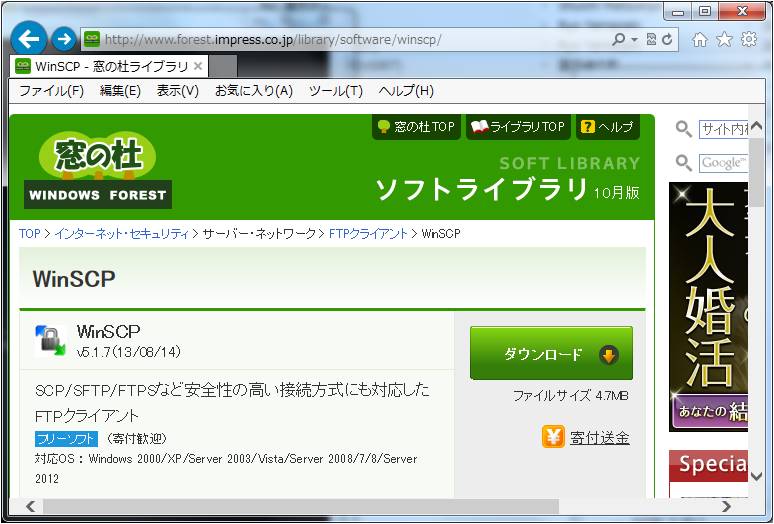
ダウンロードボタンをクリックしてインストール用ファイル
(winscp517setup.exe)をダウンロード。
ダウンロードしたファイルを起動してインストール。
基本的に画面の指示に従えばよい。
ほぼTera Termのインストールと同じ流れ。
WinSCPの使用方法
WinSCPを起動
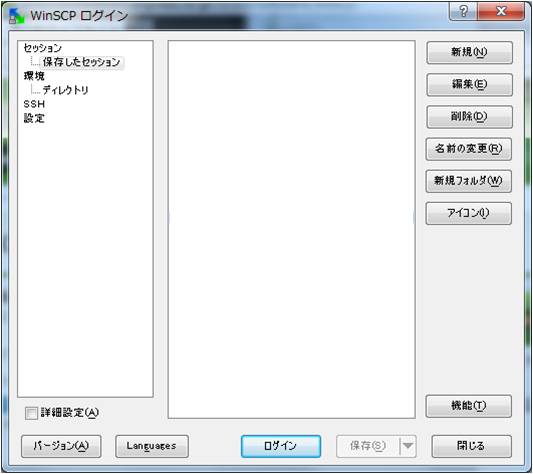
右上の「新規」ボタンを選択。
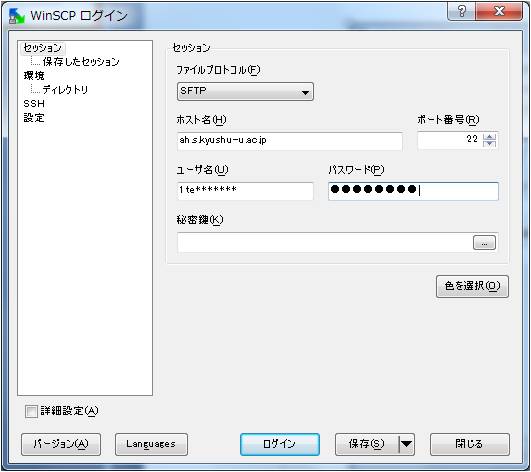
ホスト名にah.s.kyushu-u.ac.jp(教育情報システムのサーバ名)と入力し
ユーザ名とパスワードを入力して「保存」を選択。
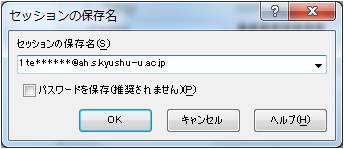
「OK」を選択。
この作業とひとつ前の作業は初めて接続するときだけ必要。
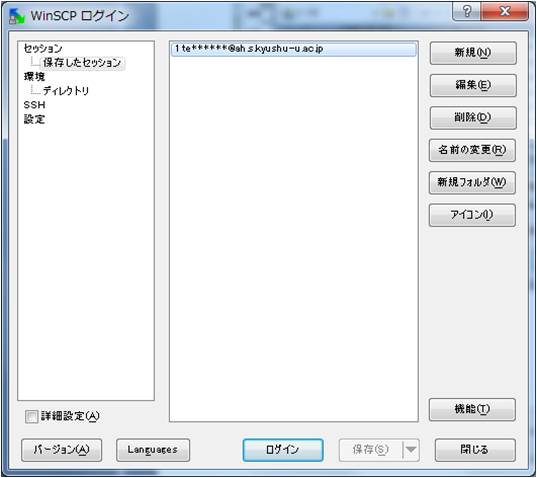
保存した接続先をリストから選択して「ログイン」。
パスワードの入力を求められたら従う。

向かって左側が接続元(PC)のフォルダ構造を、右側が接続先(教育情報システムのサーバ)のディレクトリ構造を表す。
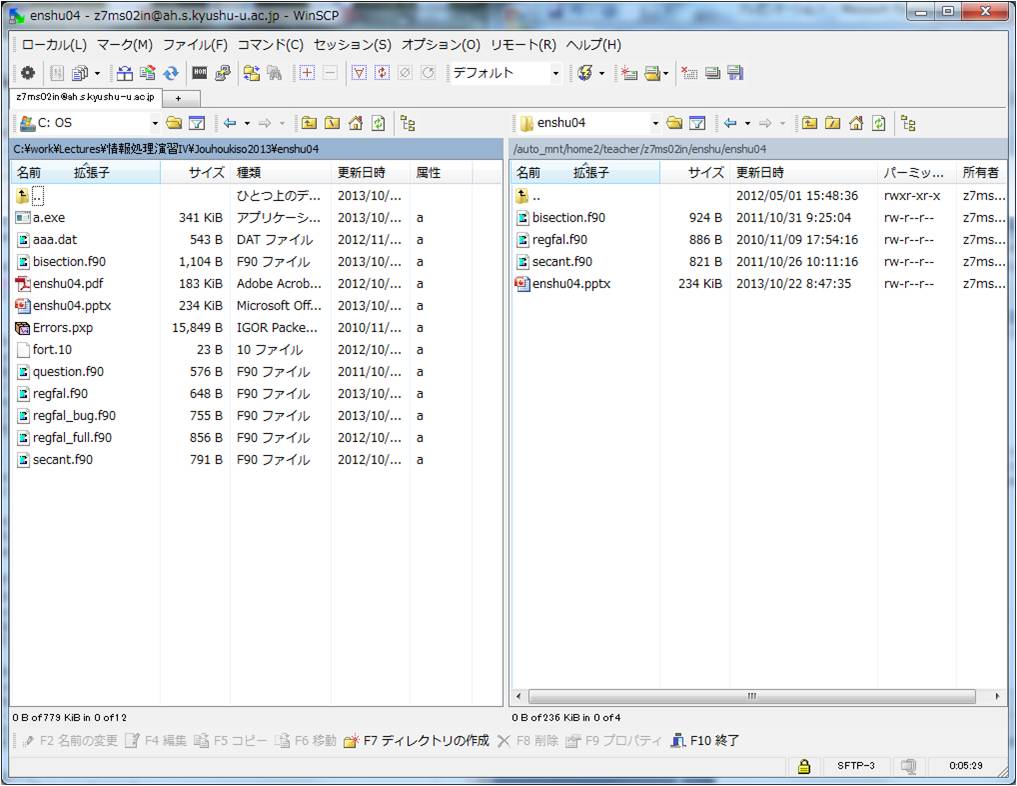
フォルダ(ディレクトリ)を移動して、転送したいファイルをドラッグ&ドロップする。
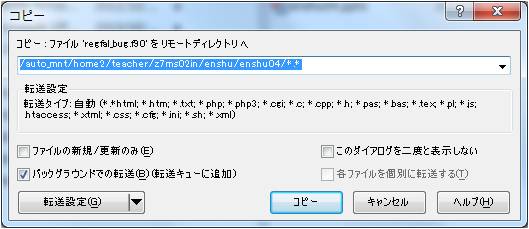
「コピー」を選択すれば転送される。